Dies ist eine alte Version des Dokuments!
Ender 3v2 (Inventarnummer 322)
Nach jeder Benutzung bitte über das Webinterface oben Links den Raspberry Pi herunterfahren vor dem Abschalten.
Drucken über das Webinterface mit Octoprint
Erklärung des Web-Guis
Ruft man octopi.warpzone (aktuell nur vom 3D-Druck PC unter: ender3v2warpzone.lan)im Browser auf, erscheint folgende Startseite:
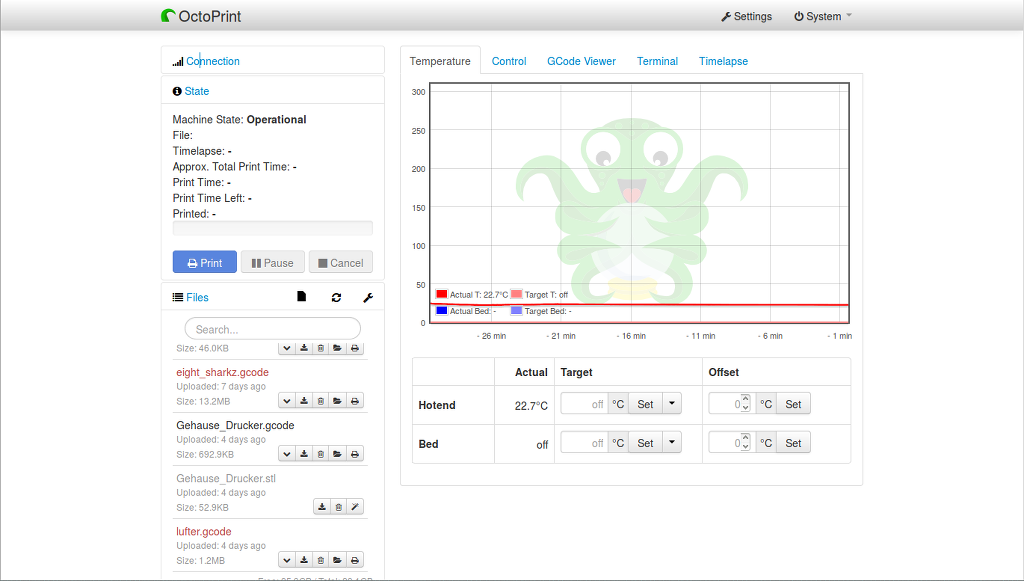 Sollte kein Drucker verbunden sein, muss man die Verbindung unter dem Reiter Connection noch herstellen. (Durch Klicken auf Verbinden.)
Das Web-Gui ist wie folgt aufgebaut: Im linken Drittel gibt es drei Gruppenboxen:
- Verbindung
- Status
- Dateien
Während eine Verbndungzum Drucker besteht, ist die Gruppenbox „Verbindung“ automatisch minimiert. Benötigt man sie, weil man z.B. die Verbindung erneuern oder gar unterbrechen will, kann sich einfach durch einen Mausklick geöffnet werden. Hier kann der Verbindunsport, die DAteiübertragungsrate sowie das Druckerprofil eingegeben werden.
Die Status-Gruppenbox teilt u.a. mit, was der Drucker gerate tut, welche Datei gerade gedruckt wird, ob die Zeitlupe verwendet wird, wieviel Filament gerade verwendet wird (in Länge und Volumen), die geschätzte Gesamtdruckzeit, die bisher vergangene Druckzeit, die Restdruckzeit und die Dateigröße.
In der Datei-Gruppenbox, in der linken Spalte ganz unten, wird ermöglicht G-Code Datei hochzuladen, geladenen Datei vorzuhalten oder sie ggf auch wieder zu Löschen. Dies hat den Vorteil, dass nicht ständig dieselben Dateien übertragen werden müssen. Die Dateien werden auf der SD-Karte des Pi's gespeichert.
Die rechten 2/3 des Web-Gui's sind mit einer Reiterbox belegt. Sie enthält die Reiter Temperatur, Steuerung, G-Code Betrachter, Terminal und Zeitlupe.
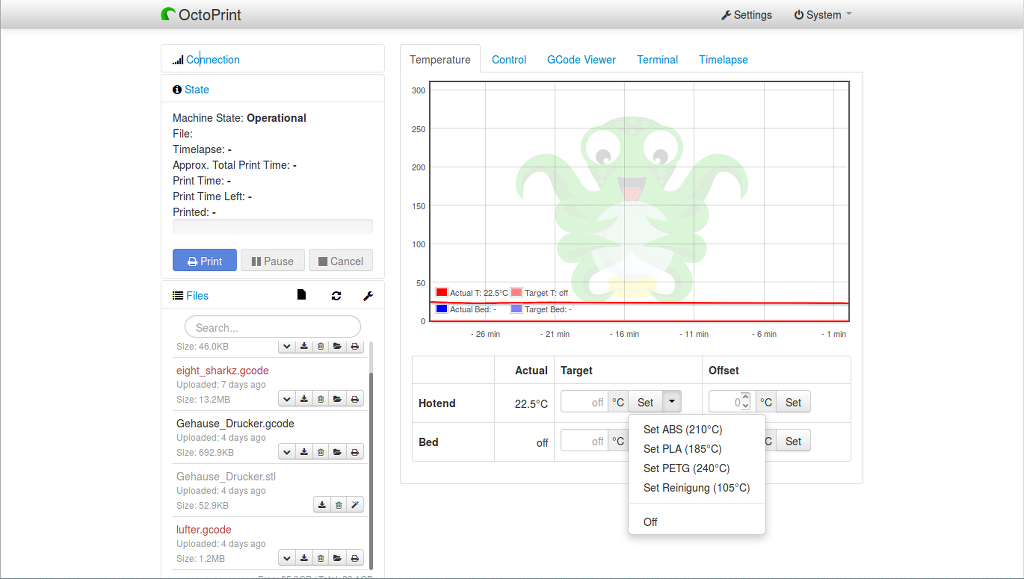
Unter dem Reiter Temperatur findet man mitlaufendes Diagramm in dem die aktuell gemessene Temperatur der Noozle angezeigt wird. Auch die Temperatur des Betts kann darüber verfolgt werden, falls diese Informaton verfügbar ist.
Direkt unter dem Diagram gibt es die Möglichkeit die Temperatur der Noozle und des Betts durch
Eingaben zu steuern. Hierzu kann man vordefinierte Temperaturen abrufen, dann setzen oder einfach enen Temperaturwert eingeben.
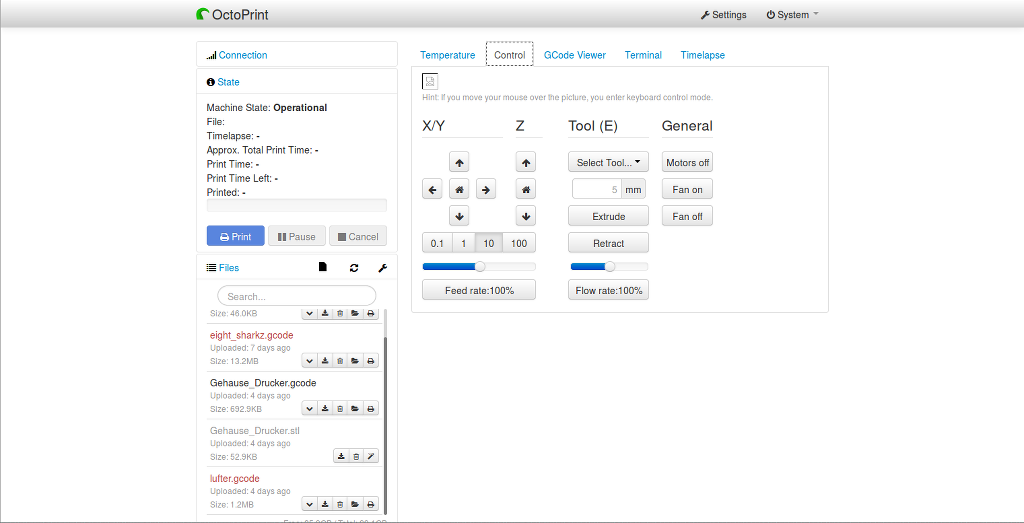
Der Reiter Steuerung gibt die Möglichkeit den Druckkopf zu positionieren, sowie den Filamenttransport auszulösen. Ebenfalls können auch die Motoren und Lüter über diesen Reiter ausgeschaltet werden. Eine prozentuale Geschwindigkeitssteuerung ist über Schieberegler möglich.
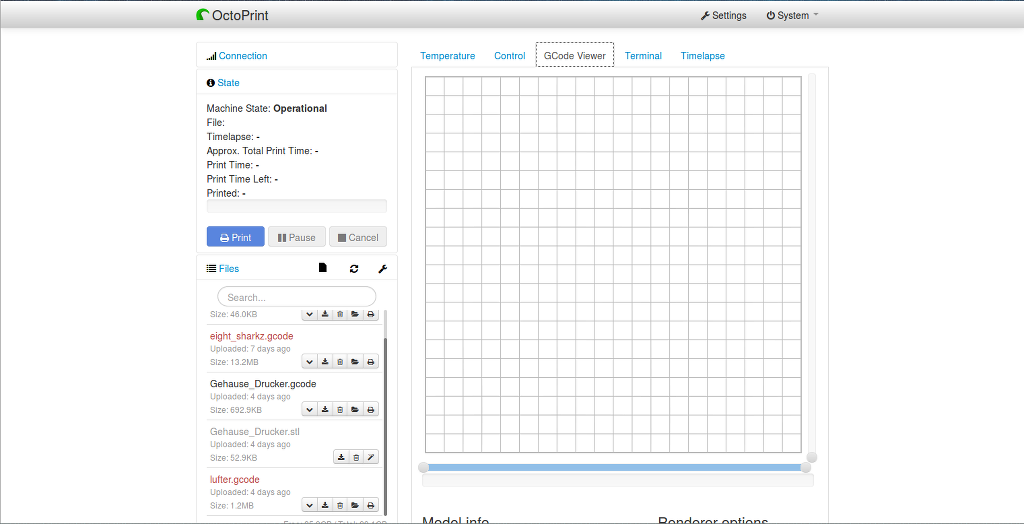
Der Reiter G-Code Betrachter zeigt während des Drucks die akutelle Druckschicht sowie die Bewegung des Druckkopfs an, also genau das was aktuell gerade passiert. Die Erfahrung hat gezeigt, dass dies bis zu 3h synchron ist, wenn man den Pi in Ruhe lässt, sonst beginnt die Anzeige hinter dem aktuellen Geschehen hinterher zu laufen. Dies passiert zwar jenseits der 3h größer werdend eh, aber bis zu 3h bleibt de Abweichung hinreichend gering. Fahrwege sind grün dargestellt während für das aufgetragenen Filament schwarz verwendet wird. Der horizontale Schieberegler ist auch gleich ein Fortschrittsbalken der aktuellen Ebene und läuft somit mit.Der Schieberegler zur Rechten ist auch gleich der Fortschrittsbalken für die Z-Achse und läuft ebenfalls mit, so dass an ihm auch die aktuelle Ebenen abgelesen werden kann. Die Anzeige ist mit dem Mausrad zoombar. Unterhalb der Drucktopologie werden Informationen angezeigt, einmal über das Gesamtmodel und einmal über die aktuelle Ebene. Hier gibt es auch noch die Möglichkeit Einstellungen für die Betrachtung vorzunehmen. Falls die Anzeige sich nicht mehr synchron zum aktuellen Druckgeschehen verhält kann dies hierüber wieder eingestellt werden. Allerdings kann man sich über die Einstellmöglichketen auch Vor oder Rückschau ansehen.
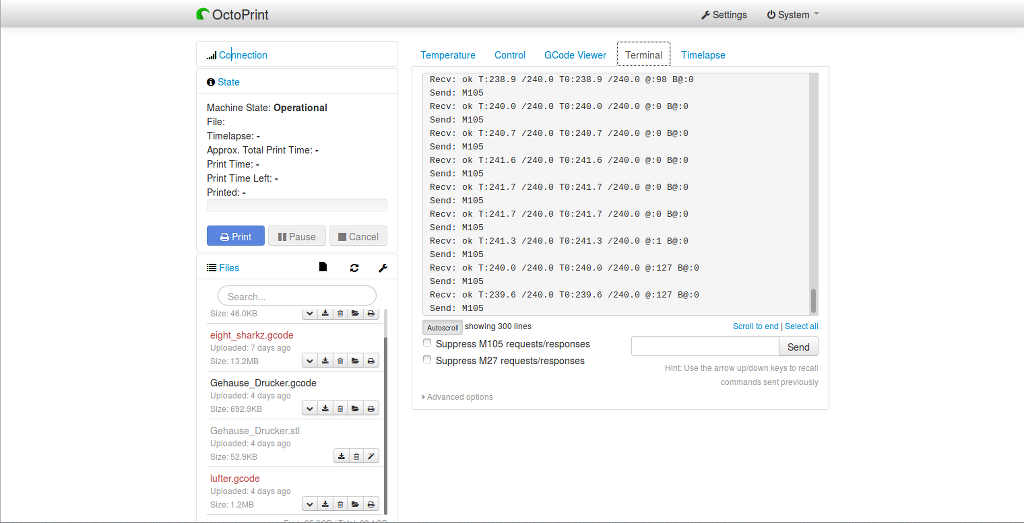
Im Reiter Termnal werden fortlaufend die gesendeten G-Code Kommandos angezeigt, wenn ein Durckjob läuft. Eine Eingabezeile ermöglcht es auch manuell G-Code eingeben zu können.
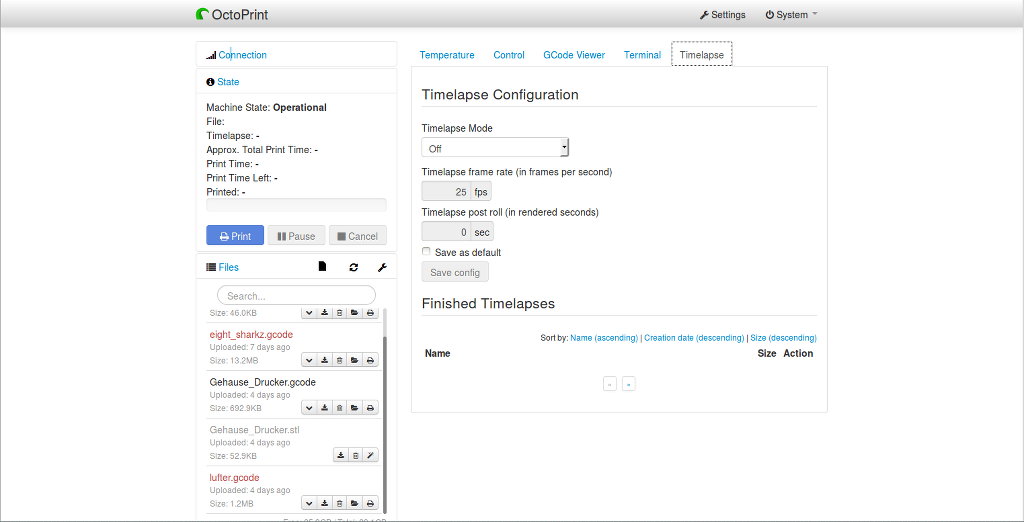
Der Zeitlupenreiter hält eine Vorschau ind Zeitlupe vor. Es können dafür hier auch die nötigen Einstellungen gemacht werden.
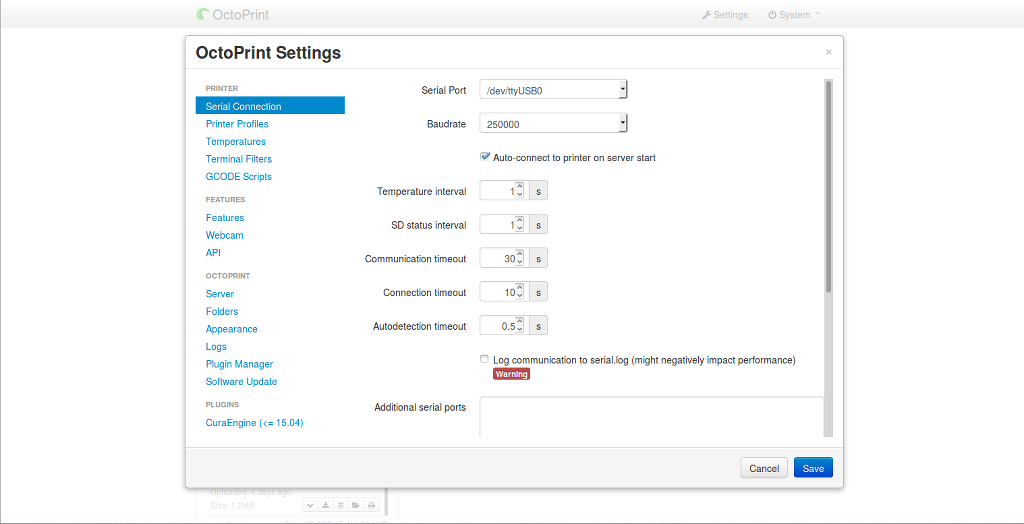
Links oben in der Titelleiste sind noch zwei Menüpunkte, Einstellungen und System vorhanden. Unter dem Menüpunkt Einstellungen können noch einmal die selben Druckerparameter verändert werden wie unter den Verbindungseinstellungen. Zusätzlich dazu sind wetere Features aber Einstellungen zu OctoPrint als Printserver oder aber auch die Softwareupdatemöglichkeiten abrufbar.
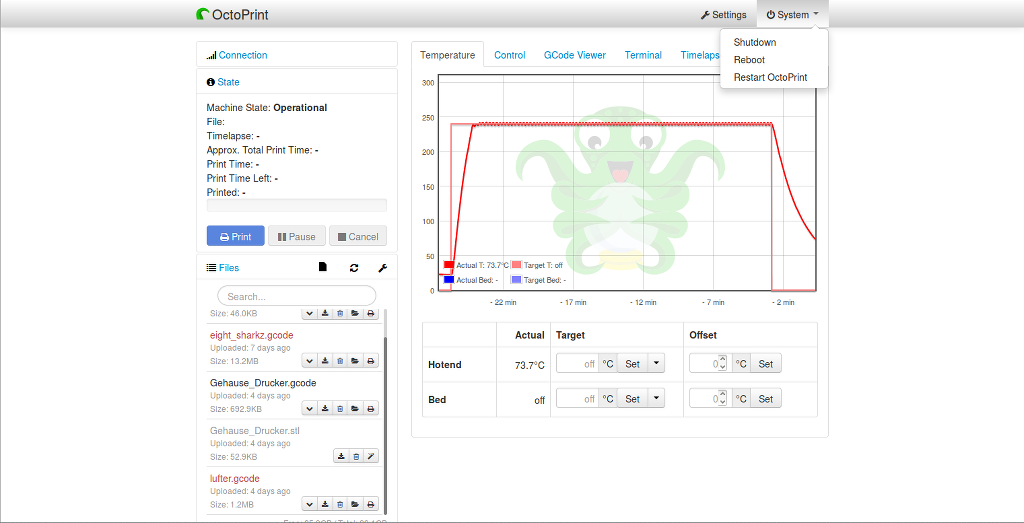
Au dem nunfolgenden letzten Screenshot wird beispielhaft einaml eine Komplette Hitzekurve aber auch noch die Möglichkeiten, die Unter dem Menüpunkt System zur Verfügung stehen dargestellt. Wenn üblicherweise alles gut Verlief sollte der Graph ähnlich wie abgedruckt aussehen.Auch die Cool-Down-Phase der Noozle ist gut zu erkennen.
Wie benutzt man OctoPrint?
Die Benutzung ist denkbar einfach. Hierzu muss nur die z.B. mit Slic3r erstellte G-Code-Datei entweder über Slic3r, welcher einen eingebauten Uplink für Octoprint enthält oder manuell hochgeladen und dann mit einem Mausklick auf Print gestartet werden. Die ist also die einfachste Möglichkeit etwas zu Drucken, vorrausgesetzt der Drucker ist justiert.
Für den Fall das man ihn erst justieren muss, sei hier auf den Punkt „Justierung des Druckers mit OctoPrint“ an anderer Stelle verwiesen.
Wechsel des Filaments
Für den Filamentwechsel ist auf Octoprint ein Plugin Installiert, das den Wechsel erleichtert. Es findet sich unter dem Reiter „Control“
Wichtig: Erhitze immer zunächst unter dem Reiter „Temperature“ das „Tool“ auf die Drucktemperatur des Filament (Steht auf der Rolle).
Altes Filament herausnehmen
- „Tool“ erhitzen (S.o.)
- Das Filement wenige Zentimeter nach dem Einlauf in de Drucker abklippsen
- In Octoprint unter „Control“ auf „Unload“ gehen
- der Drucker wirft das Filament nun aus
- Wenn das Filament noch feststeckt „Unload“ erneut anwählen
Neues Filamanet einlegen
- „Tool“ Erhizen
- Neues Filament spitz anklipsen und in die Öffnung einführen dafür muss mit der anderen Hand die Feder gelöst werden.
- Filament so weit durchschieben bis es das Ende des Schlauchs erreicht und ein Widerstand zu spüren ist
- In Octoprint „Load“auswählen
- Der Drucker extrudiert nun das Filament. Dies muss so lange gehen bis das neue Filament (am besten an anderer Farbe zu erkennen) rauskommt und das Alte komplett aus dem Druckkopf heraus ist (ggf. wiederholen)